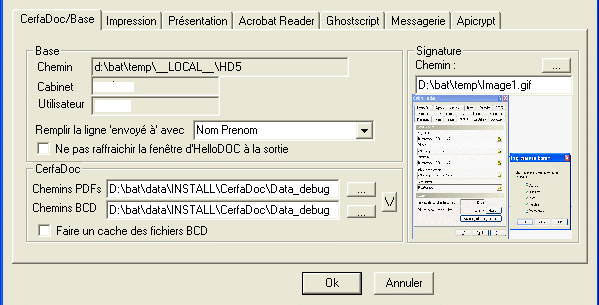
- Dans la case HelloDOC, chemin, cabinet, utilisateur renseignent sur la configuration détectée par CerfaDoc.
- Remplir la ligne 'envoyé à' avec, permet de forcer
pour tous les formulaires ne touchant pas à ce point, le texte
entré dans cette ligne. Ce paramètre est principalement
visible sur la ligne de l'historique :

Il est possible d'entrer le texte souhaité ou bien de remplir systématiquement avec un des choix de la liste par ex "Nom Prénom" correspond au nom et au prénom du patient pour lequel on réalise le formulaire - Ne pas raffraichir la fenêtre d'HelloDOC à la sortie, permet de ne pas demander à HelloDOC d'afficher le formulaire nouvellement créer et ainsi éviter des plantages d'HelloDOC gérant mal ce raffraichissement
- Chemin PDFs et Chemin BCD définissent l'endroit où sont cherchés les fichiers BCD (définition des formulaires) et PDF. Par défaut ce chemin correspond au sous répertoire 'data' de l'endroit où est installé CerfaDoc. Il est possible de modifier ce chemin, en particulier dans le cas d'une installation en réseau pour que tous les postes utilisent les même formulaires (ce qui simplifie les mises à jour).
- Faire un cache des fichiers BCD permet d'effectuer une copie locale des fichiers BCD utilisés, ceci afin d'améliorer la vitesse d'exécution (les fichiers BCD sont de type 'ini', format très lent en réseau). Cette option n'est utile qu'en réseau ou lorsque les fichiers BCD sont stockés sur un périphérique 'lent'
- Signature : permet de sélectionner un fichier image qui sera
utilisée par les formulaires gérant la signature
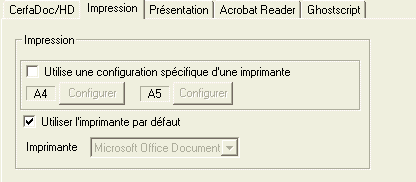
- Cette boite permet de configurer l'impression. Soit on choisit une imprimante
spécifique (dans la liste déroulante 'imprimantes') ou l'imprimante
par défaut, soit on choisit "Utilise une configuration
spécifique d'une imprimante'.
Pour Acrobat Reader, cette dernière option va créer une imprimante nommée _CerfaDoc_ qui contiendra cette configuration spécifique. Pour Ghostscript, aucune imprimante spécifique n'est crée - Une configuration et eventuellement une imprimante spécifique peut être selectionnée pour chaque type de papier A4 ou A5
- L'imprimante configurée dans cette boite servira par défaut
dès qu'il n'y a pas de confirmation. (ex : impression directe du
PDF)
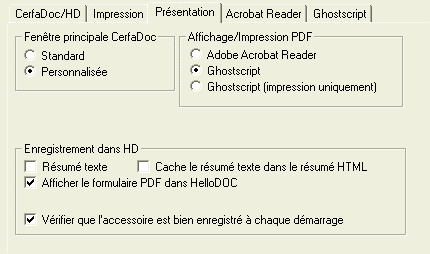
- Fenêtre principale de CerfaDoc.
- Standard, indique qu'une simple liste non configurable de tous les formulaires disponible est présentée
- Personnalisée, indique qu'un 'bureau' configurable à volonté permet de personnaliser les différents formulaires que l'on souhaite avoir à disposition.
- Affichage/Impression PDF
- Permet de choisir Acrobat Reader ou Ghostscript pour visualiser et/ou imprimer les PDF.
- Enregistrement dans HD
- On contrôle ici les données qui seront enregistrées dans HD. Le résumé HTML (dans la fenetre de prévisualisation d'HD) est systématiquement enregistré.
- On peut y adjoindre un résumé 'texte'. Ce résumé texte permet d'assurer une indépendance totale des données, et s'avère utile en particulier lorsque l'on crée un résumé de dossier.
- Cacher le résumé texte dans le résumé HTML, permet de rendre le résumé texte invisible (il est mis dans un commentaire HTML). Ainsi l'apparence n'est pas changée, et il est possible de récupérer le résumé texte lorsque l'on fait un résumé de dossier.
- Afficher le formulaire PDF dans HelloDOC permet d'afficher systématiquement le rendu PDF au lieu du résumé HTML dans HD
- Vérifier que l'acessoire est bien enregistré permet de systématiquement vérifier que CerfaDoc est bien enregistré dans HelloDOC
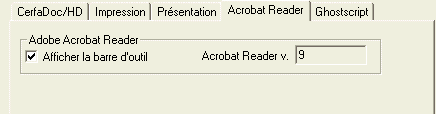
- Afficher la bare d'outil. Permet d'afficher la barre d'outil c'Acrobat Reader qui peut être utile pour zommer, se déplacer, imprimer, etc. Cette option est cochée par défaut
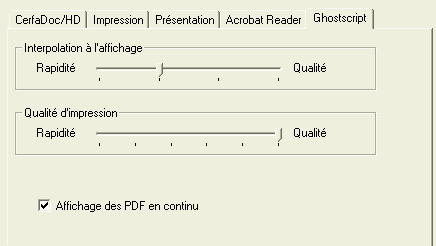
- Interpolation à l'affichage. Permet d'effectuer un compromis entre la qualité d'affichage et la rapditié. Par défaut au premier cran, celà permet d'avoir un rendu proche de celui d'Acrobat Reader tout en ayant une bonne rapidité
- Qualité d'impression. Permet d'effectuer un compromis entre la qualité d'impression et la rapidité. Par défaut au maximum. Réduire la qualité d'impression permet de l'accélérer. Cependant une réduction de plus d'un cran entraine une perte importante.
- Affichage des PDF en continu. Permet d'afficher les PDF comme Acrobat Reader en page continue (on voit les pages les unes à la suite des autres). Non coché on voit page par page et des boutons permettent de naviguer entre les pages
Note: La configuration de cet onglet n'est plus nécessaire en Apicrypt V2
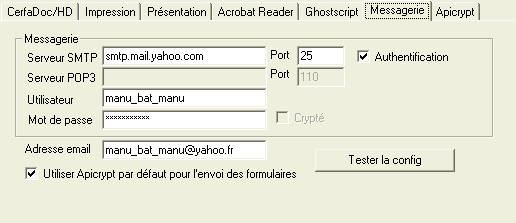
- Cette boite permet de paramétrer un compte mail utilisateur qui permettra d'envoyer les formulaires. Il s'agit d'un compte utilisateur courant standard, qu'il soit utilisé pour envoyer des courriers standard ou sécurisés. Pour utiliser Apicrypt, entrer ici les paramètres de votre compte mail utilisé par Apicrypt (ex : compte sur Free, Wanadoo, Cegetel, Gmail, etc)
- Serveur smtp : nom du serveur smtp, en général smtp.serveur.com (ex : smtp.free.fr). Cette information est disponible sur les documents relatifs au compte mail (ex : document d'ouverture de liaison internet, etc)
- Port : port du serveur smtp, en général 25
- Authentification : indique que le serveur SMTP nécessite une authentification. Dans le doute, ne pas activer ce paramètre, si le serveur nécessite une authentification, l'erreur indiquera explicitement de revenir à cette configuration activer l'authentification
- Utilisateur : nom d'utilisateur pour l'authentification. Information disponible au même endroit que le Serveur smtp
- Mot de passe : mot de passe pour l'authentification. Information disponible au même endroit que le Serveur smtp
- Adresse email : adresse email correspondant au compte utilisé. Information disponible au même endroit que le Serveur smtp
- Utiliser Apicrypt par défaut pour l'envoi des formulaires : indique que par défaut l'envoi est fait en sécurisé via Apicrypt
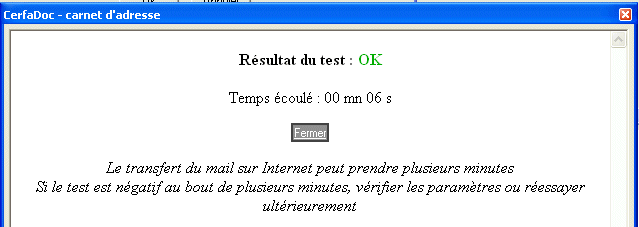
- Tester le config : ce test lance l'envoi d'un mail avec pièce
jointe contenant uniquement des données de test, vers un serveur
de test. Une boite s'ouvre ensuite, attendant la réception de ce
mail par le serveur.
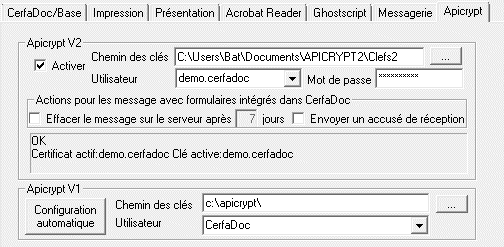
- Chemin des clés : il est déterminé automatiquement "mono poste". Il peut être modifié en cas d'utilisation serveur
- Utilisateur : permet de choisir l'utilisateur dans la liste (le compagnon Apicrypt doit être lancé pour que la liste soit remplie)
- Mot de passe : mot de passe envoyé par l'APICEM permettant de déverouiller les clés Apicrypt
- En Apicrypt V2, CerfaDoc peut intégrer directement des formulaires
reçus par Apicrypt. Une fois ces formulaires intégrés,
il peut :
- Effacer le message correspondant sur le serveur (après un éventuel délais, requis pour les cabinets de groupe).
- Envoyer un accusé de réception à l'émetteur
- Chemin des clés : permet de paramétrer le chemin des clés apicrypts si elles ne sont pas dans le chemin par défaut. A noter qu'il faut paramétrer le répertoire parent du répertoire "clefs". Dans le cas où le répertoire "clefs" est sélectionné, CerfaDoc corrige automatiquement
- Utilisateur : permet de sélectionner le nom de l'utilisateur (utile en cas de jeux de clés multiples)
- Configuration automatique : ce bouton effectue une recherche
sur tout le disque des clés apicrypt